Réglages Maxi-Phyling
Réglages Maxi-Phyling
Introduction
Il existe trois méthodes pour accéder aux réglages du Maxi-Phyling. Ces trois méthodes permettent d'accéder en toutes circonstances aux réglages de la configuration, de la calibration et des réglages WiFi.
- Via Application Cloud : Sur l'application cloud Phyling, dans l'onglet "Temps Réel", cliquez sur le bouton ... puis Réglages. Le menu de réglages est composé d'un onglet pour la configuration du Maxi-Phyling, d'un onglet pour la calibration des capteurs, d'un onglet pour réaliser une mise à jour du Maxi-Phyling et un onglet pour la gestion des réseaux WiFi du Maxi-Phyling.
- Le Mode-Hotspot : Le mode Hotspot permet sans fil de rentrer dans les paramètres du Maxi-Phyling quand il n'a pas accès à un réseau WiFi. L'interface reste similaire à l'application cloud pour simplifier les réglages.
- Le mode-USB : Le mode USB permet d'accéder en filaire au réglages du Maxi-Phyling. l'interface est brut, il est conseillé de contact l'équipe phyling pour ne pas faire d'erreur de configuration.
Configuration du Maxi-Phyling
Depuis l'application, dans l'onglet temps réel, cliquez sur le bouton ... puis Réglages. Le menu de configuration de celui-ci apparaît alors comme ci-dessous.
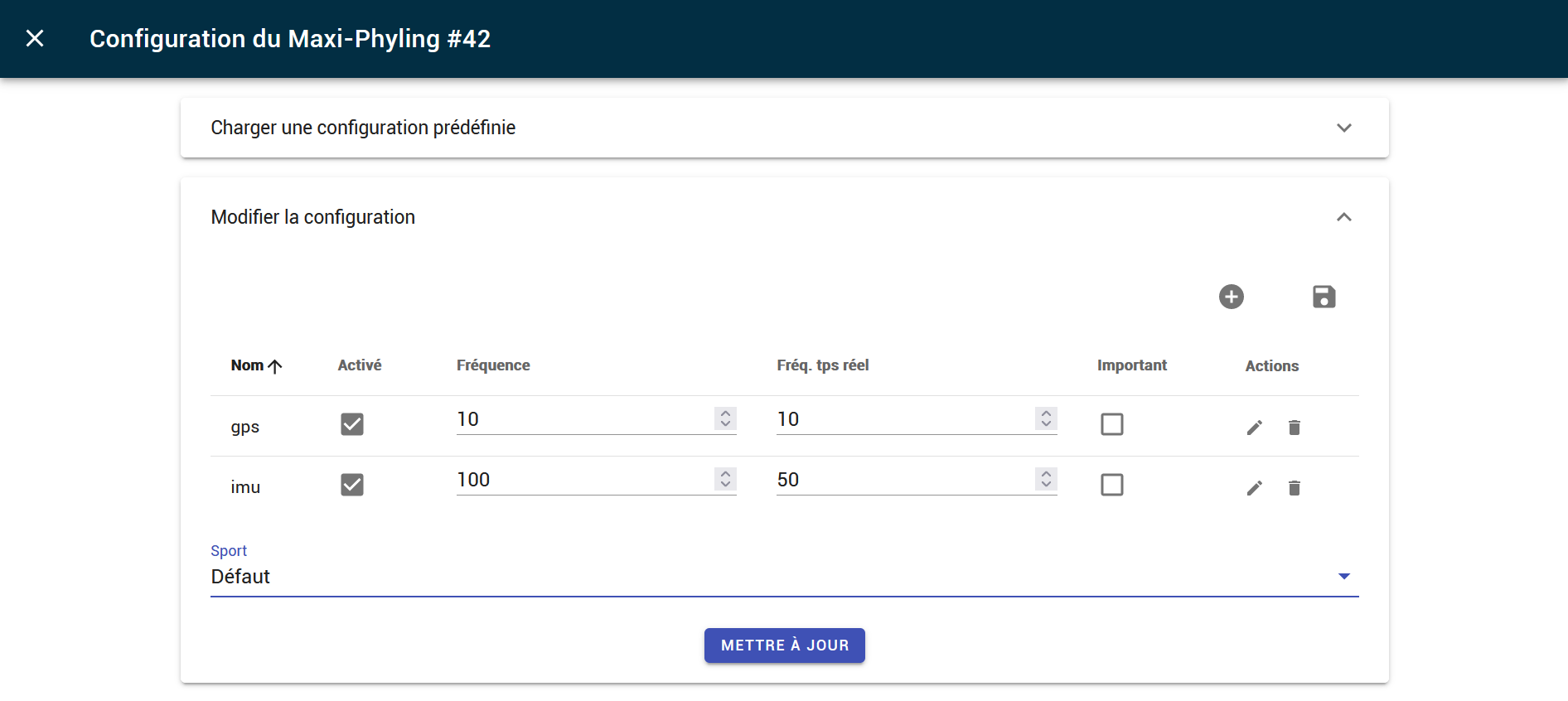
Il est alors possible de définir les différents capteurs du Maxi-Phyling, ainsi que le sport utilisé pour l’analyse des données. Pour ajouter un capteur, cliquez sur le bouton +, sélectionnez le capteur dans la liste et renseignez les paramètres nécessaires.
- Capteur Mini-Phyling V2 (
>= 362) : Ajoutez simplement un capteurminiphyling-v2. Lors de la première connexion, le Maxi-Phyling redémarre et prend en compte la configuration spécifique du Mini-Phyling. - Capteur Mini-Phyling V1 (
< 362) : Affichez les capteurs avancés et sélectionnez votre capteur spécifique (pédalier, rame, etc.). Attention, le nom complet avec tous les zéros devant le numéro est important. - Capteur cardiaque de type Polar : Il faut que le Hub détecte le capteur afin de trouver ses caractéristiques et les envoyer au Maxi-Phyling. Bien allumer le capteur à côté du Hub lors de la procédure.
- Capteur filaire : Il ne suffit pas de le connecter, il faut bien mettre dans la configuration le type de capteur et la connectique utilisée.
- Synchronisation filaire : Rajoutez le module de synchronisation souhaité comme si c’était un capteur dans la configuration du Maxi-Phyling.
Un capteur peut être défini comme "Important". Cela signifie qu'il est important pour la mesure que le capteur soit connecté et fonctionnel. La LED du Maxi-Phyling clignote tant que l’ensemble des capteurs définis comme importants ne sont pas connectés. Par exemple si le GPS est défini comme important, la LED clignotera tant qu’il n’y aura pas de signal GPS fiable.
Enregistrement des configurations
Une fois une configuration faite sur un Maxi-Phyling, il est possible de l’enregistrer dans le Hub afin de pouvoir la recharger par la suite. Par exemple, si un athlète a une configuration, il est possible de l’enregistrer à son nom, puis de la recharger quand il utilise le Maxi-Phyling. La liste des configurations enregistrées est accessible dans la section Configurations de l'onglet Réglages.
Calibration
Les capteurs d'un Maxi-Phyling peuvent être calibrés grâce à une procédure de calibration prédéfinie en cliquant sur le bouton de réglage à droite dans le panneau de contrôle du Maxi-Phyling. Une fois le capteur à calibrer et le type de calibration choisis, il suffit de suivre les consignes affichées à l'écran.
La calibration est ensuite accessible depuis le menu de Réglages du Maxi-Phyling (dans l'onglet temps réel, cliquez sur le bouton ... d'un Maxi-Phyling, puis sélectionnez Réglages).
La calibration d'un enregistrement est définie grâce à un fichier au format json qui se présente en général comme le fichier ci-dessous:
{
  "<moduleName>": {
    "<varName>": {
      "coef": 0.333,
      "offset": 0
    }
  }
}
avec moduleName le nom du capteur (par exemple imu) et varName le nom de la variable à calibrer (par exemple acc_x). Les valeurs de et sont appliquées selon la formule suivante pour passer des données brutes aux données calibrées:
soit:
Calibration 3 axes
Dans certains cas, comme pour la calibration des imu ou des pédales PI3D, est une matrice 3x3 et un vecteur de taille 3, comme ici pour la calibration de données gyro :
{
  "imu": {
    "gyro": {
      "coef": [
        [
          1,
          0,
          0
        ],
        [
          0,
          1,
          0
        ],
        [
          0,
          0,
          1
        ]
      ],
      "offset": [
        -1.737,
        1.473,
        1.471
      ]
    }
  }
}
La même formule de calibration s'applique alors mais sur des données vectorielles.
Calibration High Range Gyro
Dans le cas d'un simple mouvement de rotation, la calibration "High Range Gyro" permet d'étendre la plage de mesure de vitesse angulaire en combinant les données du gyro et de l'accéléromètre. La calibration a une forme différente :
{
  "imu": {
    "high_range_gyro": {
      "coef": 299.08,
      "col_acc": "acc_x",
      "col_gyro": "gyro_y"
    }
  }
}
La valeur de est utilisée pour recalculer la vitesse angulaire col_gyro au-delà de la valeur de saturation (typiquement 2000 deg/s) en utilisant l'accélération col_acc selon la formule suivante:
avec l'accélération filtrée par moyenne glissante.
Dans le cas particulier où "coef": null,, la valeur de est calculée directement à partir des données de l'enregistrement.
Mise à jour
Uniquement disponible via l'application cloud Phyling avec un Maxi-Phyling connecté sur l'application dans l'onglet Temps Réel. Cliquez sur le bouton ... puis Réglages puis Paramètres Avancés.
Lorsqu'une mise à jour est détectée sur votre Maxi-Phyling une pastille rouge apparaîtra sur les ... du Maxi-Phyling dans l'onglet Temps réel.
Pour réaliser la mise à jour, sélectionnez la version avec les chiffres les plus élevés, correspondant à la version la plus récente. Les mises à jour apportent des correctifs et améliorations visibles et invisibles pour les utilisateurs. 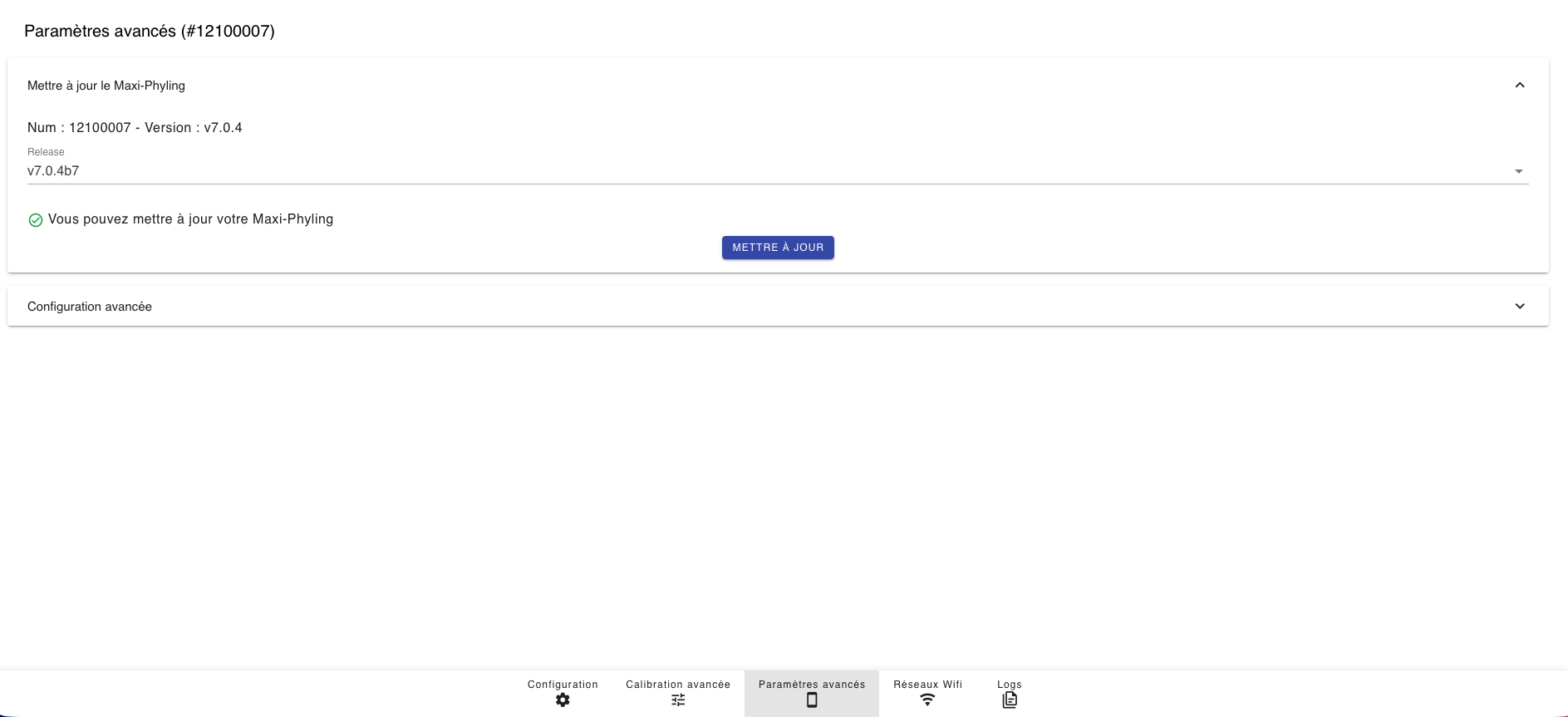
Réglages WiFi
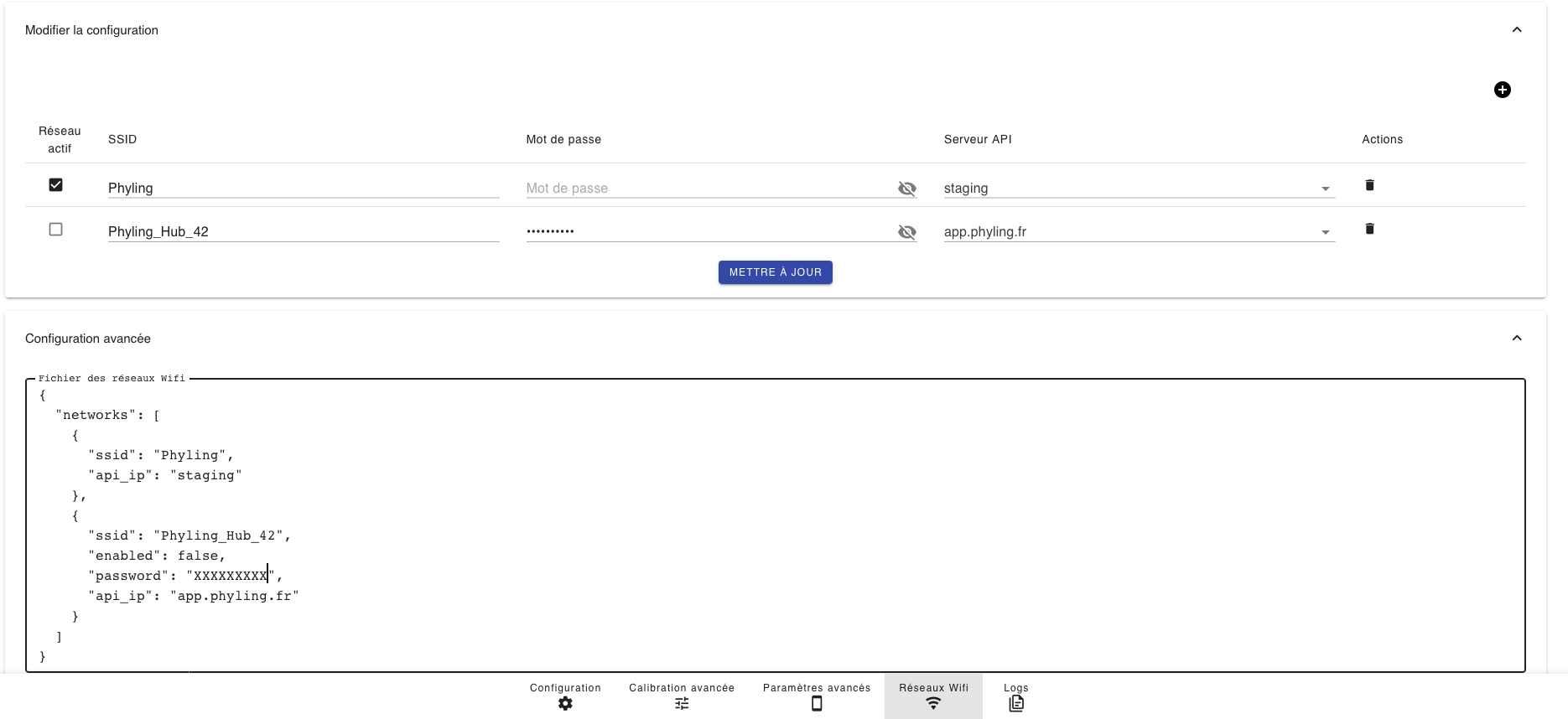
Cliquez sur le bouton ... puis Réglages puis Réseaux Wifi. Pour ajouter un réseau Wifi, cliquez sur le bouton +. Une fenêtre apparaît et vous invite à renseigner :
- SSID : Le nom exact du réseau Wifi
- Mot de passe : Le mot de passe du réseau Wifi
- Serveur API : pour se connecter à l'application cloud, sélectionnez app.phyling.fr. Contactez l'équipe Phyling pour toute autre adresse.
Le Maxi-Phyling peut stocker plusieurs réseaux Wifi actifs et changera de réseau Wifi automatiquement en cas de déconnexion-reconnexion.
Configuration via le mode Hot-Spot
Activation du mode Hot-Spot
- Éteignez le Maxi-Phyling
- Appuyez simultanément sur les boutons ON et REC pendant 5 secondes
- La LED passe en violet → le Maxi-Phyling émet un réseau WiFi
Connexion au réseau
- Sur votre téléphone ou ordinateur, connectez-vous au réseau WiFi du Maxi-Phyling
- Aucun mot de passe requis
Accès aux paramètres WiFi
- Ouvrez un navigateur web (Chrome, Safari, Firefox, etc.)
- Saisissez dans la barre d'adresse : 192.168.1.42
- Allez dans l'onglet WiFi
- Cliquez sur le bouton + pour ajouter un réseau
- Remplissez les champs :
- SSID : nom de votre réseau WiFi
- Mot de passe : mot de passe du réseau
- Adresse de connexion :
app.phyling.fr
- Enregistrez et validez la mise à jour
- Redémarrez le Maxi-Phyling
Configuration via le mode USB
Activation du mode USB
- Branchez le Maxi-Phyling à un ordinateur via le câble de charge magnétique
- Éteignez le Maxi-Phyling
- Appuyez sur le bouton ON pendant 5 secondes
- La LED passe en jaune → le Maxi-Phyling est reconnu comme clé USB
Accès au fichier de configuration
- Ouvrez l'explorateur de fichiers (Finder, Explorateur Windows, etc.)
- Localisez le dossier du Maxi-Phyling
- Naviguez vers le dossier Config
- Ouvrez le fichier wifi.json avec :
- Un éditeur de texte (Notepad, TextEdit, etc.) OU
- Un éditeur de code (VS Code, Sublime Text, etc.)
Modification de la configuration
Modifiez le fichier wifi.json selon ce modèle :
"networks": [
    {
        "api_ip": "app.phyling.fr",
        "enabled": true,
        "password": "MOT_DE_PASSE_DU_RESEAU",
        "ssid": "Nom_de_votre_WiFi_1"
    },
    {
        "api_ip": "app.phyling.fr",
        "enabled": true,
        "password": "12345678",
        "ssid": "Nom_de_votre_WiFi_2"
    },
    {
        "api_ip": "app.phyling.fr",
        "enabled": true,
        "password": "12345678",
        "ssid": "Nom_de_votre_WiFi_3"
    }
]
Finalisation
- Sauvegardez le fichier
wifi.json - Débranchez le câble USB
- Redémarrez le Maxi-Phyling
Points importants
Avertissement
Réseau WiFi avec portail d'authentification
- Les réseaux WiFi qui demandent une connexion (identifiant/mot de passe de portail captif) ne sont pas compatibles
- Ces réseaux ne fonctionneront pas avec le Maxi-Phyling Bande de fréquence 2.4 GHz obligatoire
- Le Maxi-Phyling ne supporte que 2.4 GHz
- Vérifiez que votre réseau WiFi émet en 2.4 GHz Sur iPhone (partage de connexion)
- Allez dans Réglages → Partage de connexion
- Cochez la case Maximiser la compatibilitéSur Android (partage de connexion)
- Allez dans Réglages → Point d'accès mobile
- Cochez Activer le réseau 2.4 GHz
Vérification de la connexion
- Accédez à https://app.phyling.fr
- Connectez-vous avec votre identifiant
- Vérifiez que le Maxi-Phyling apparaît dans l'onglet Temps Réel
- Les données doivent être synchronisées en direct
Support
Contactez : contact@phyling.fr