Application mobile
Application mobile
L'application mobile Phyling se connecte directement à vos Mini-Phyling et Nano-Phyling, aux capteurs du téléphone (GPS, IMU) et aux ceintures cardio ou capteurs de puissance Bluetooth. Elle enregistre, affiche vos données et calibre vos capteurs, entièrement hors ligne si besoin. Connectée à votre compte Phyling, elle envoie le temps réel et les enregistrements sur app.phyling.fr.



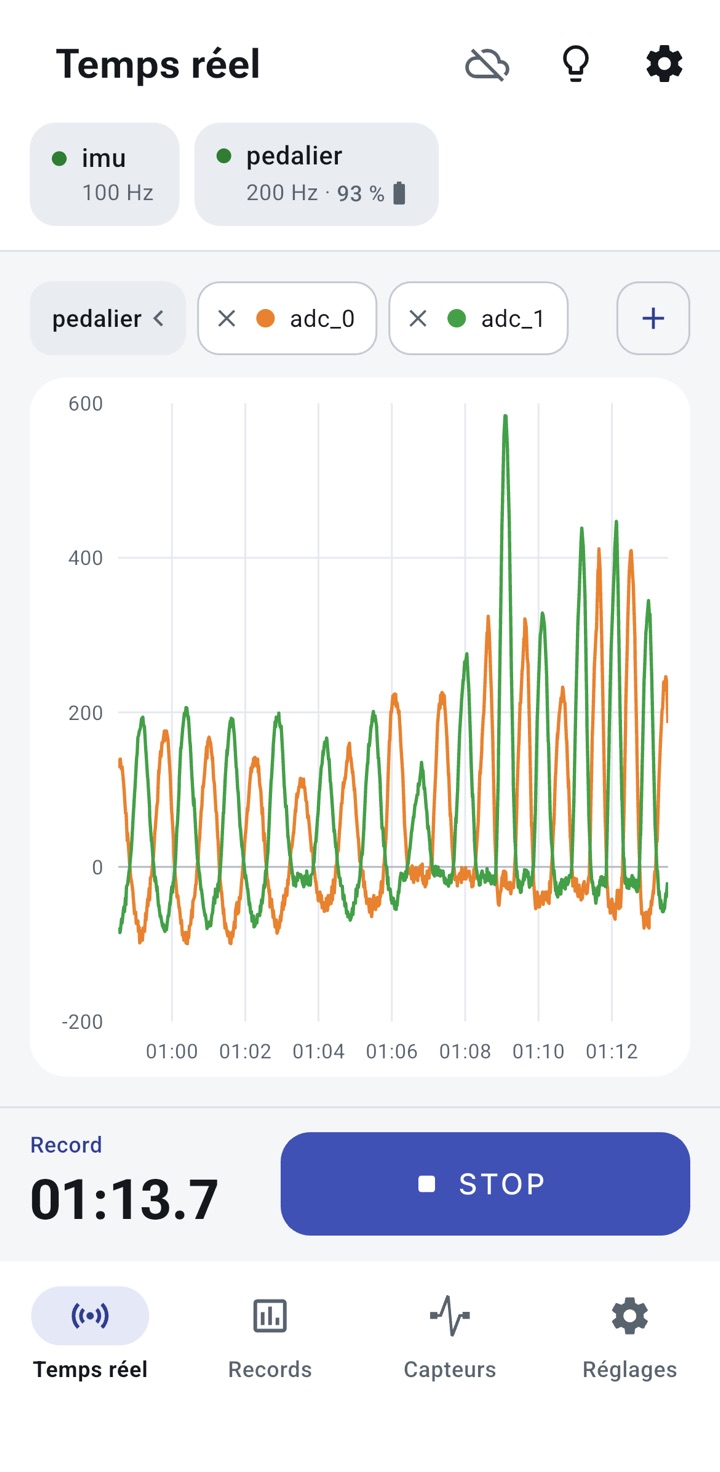
L'application a 4 onglets :
- Temps réel : choix des capteurs, visualisation en direct, lancement et arrêt des enregistrements
- Records : vos enregistrements, à visualiser, exporter ou envoyer au serveur
- Capteurs : vos Mini et Nano mémorisés, leurs réglages et leurs calibrations
- Réglages : compte Phyling, thème, langue, unités
Lancer un enregistrement
- Dans l'onglet Temps réel, ajoutez vos capteurs avec le bouton + (voir Ajouter un capteur).
- Vérifiez les courbes en direct. Choisissez les données affichées avec les étiquettes au-dessus du graphe, et ajoutez-en avec +.
- Appuyez sur START.
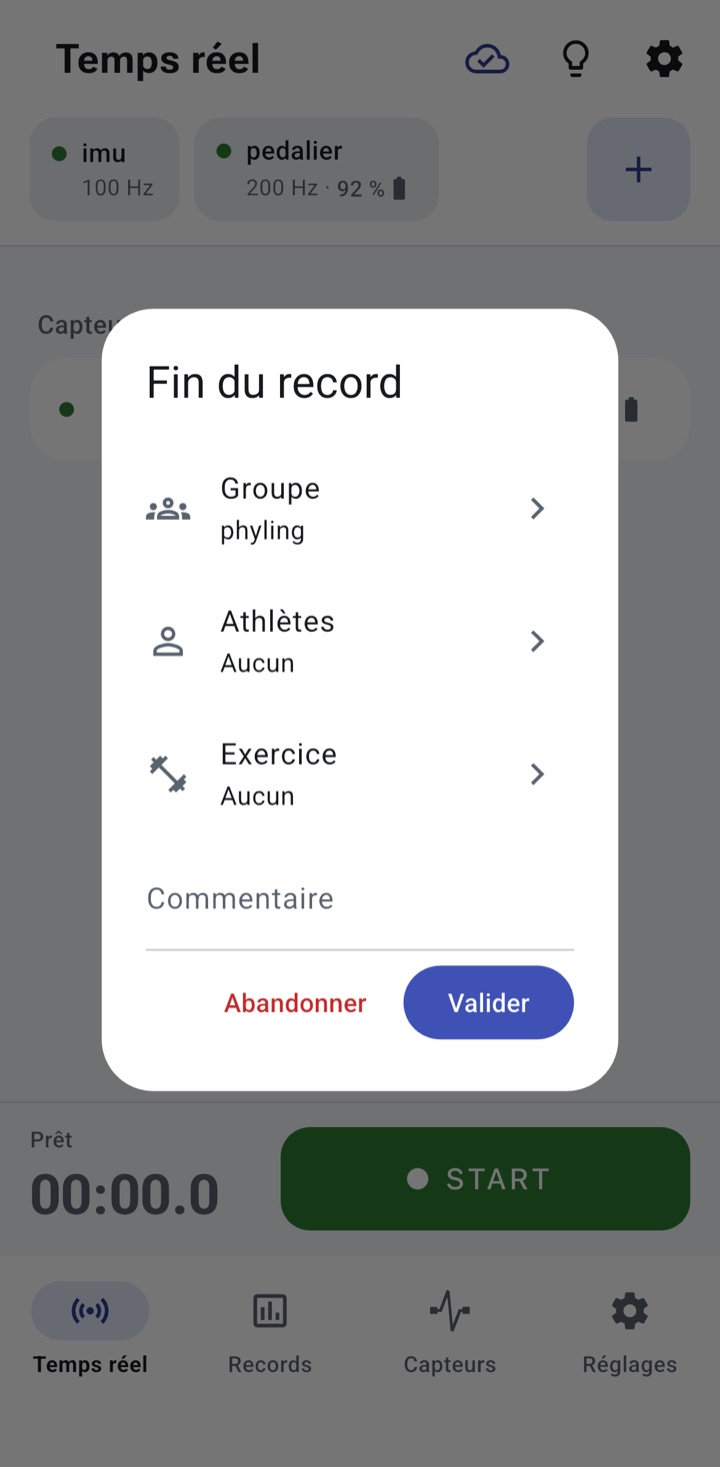
- Appuyez sur STOP pour terminer. La fenêtre Fin du record vous propose d'ajouter un commentaire et, si vous êtes connecté à votre compte, de choisir le groupe, les athlètes et l'exercice. Valider enregistre le record, Abandonner le supprime.
Téléphone verrouillé
L'enregistrement continue quand le téléphone est verrouillé ou que l'application passe en arrière-plan, mais le système du téléphone peut l'interrompre. Il reste normalement actif dès que la configuration contient un capteur Bluetooth (Mini, Nano, cardio, puissance) ou le GPS du téléphone. Dans les autres cas, activez Garder l'écran allumé grâce à l'ampoule en haut de l'onglet Temps réel ou avec l'option dans les Réglages.
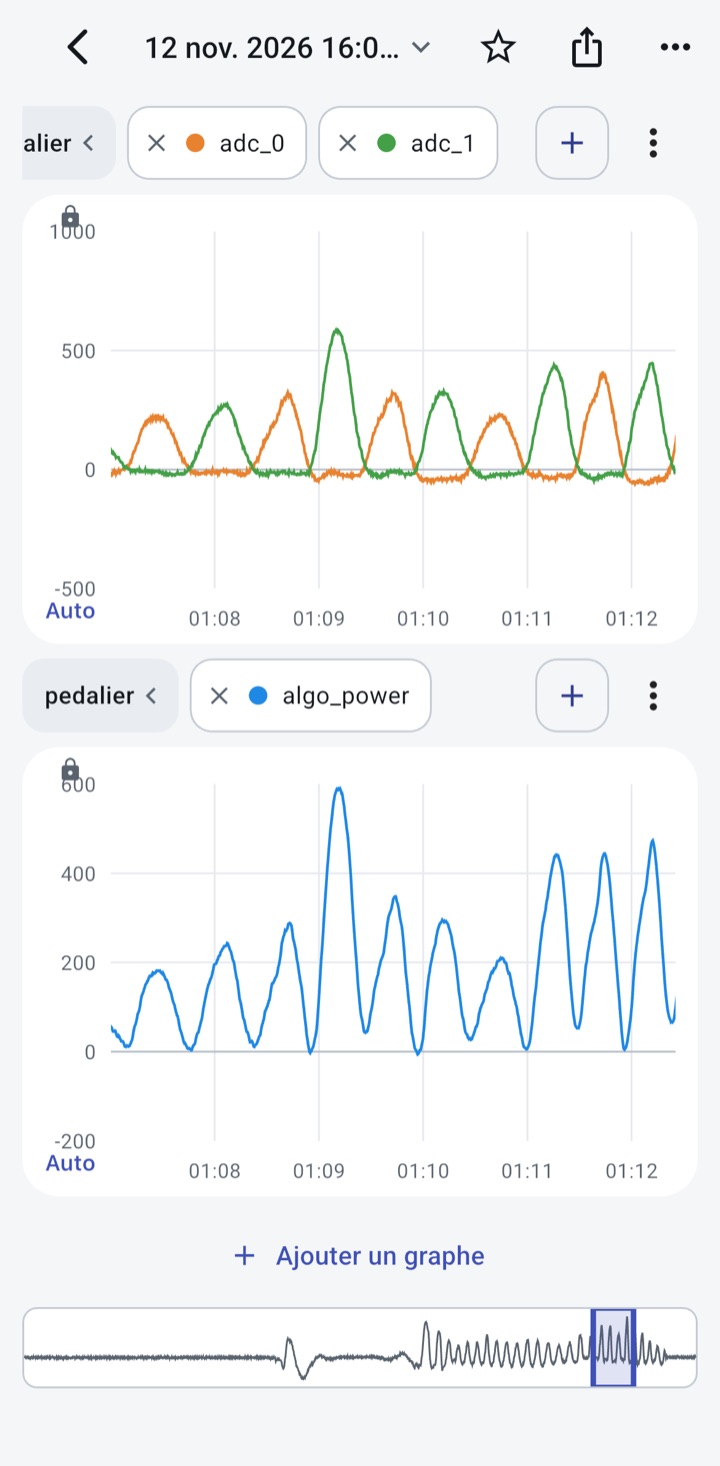
Vos enregistrements apparaissent dans l'onglet Records. Ouvrez-en un pour le visualiser : pincez pour zoomer, faites glisser pour vous déplacer, et utilisez la barre du bas pour naviguer dans tout l'enregistrement. Depuis un record, vous pouvez aussi l'ajouter aux favoris et l'exporter au format CSV (données décodées) ou brut (.phy).
Ajouter un capteur
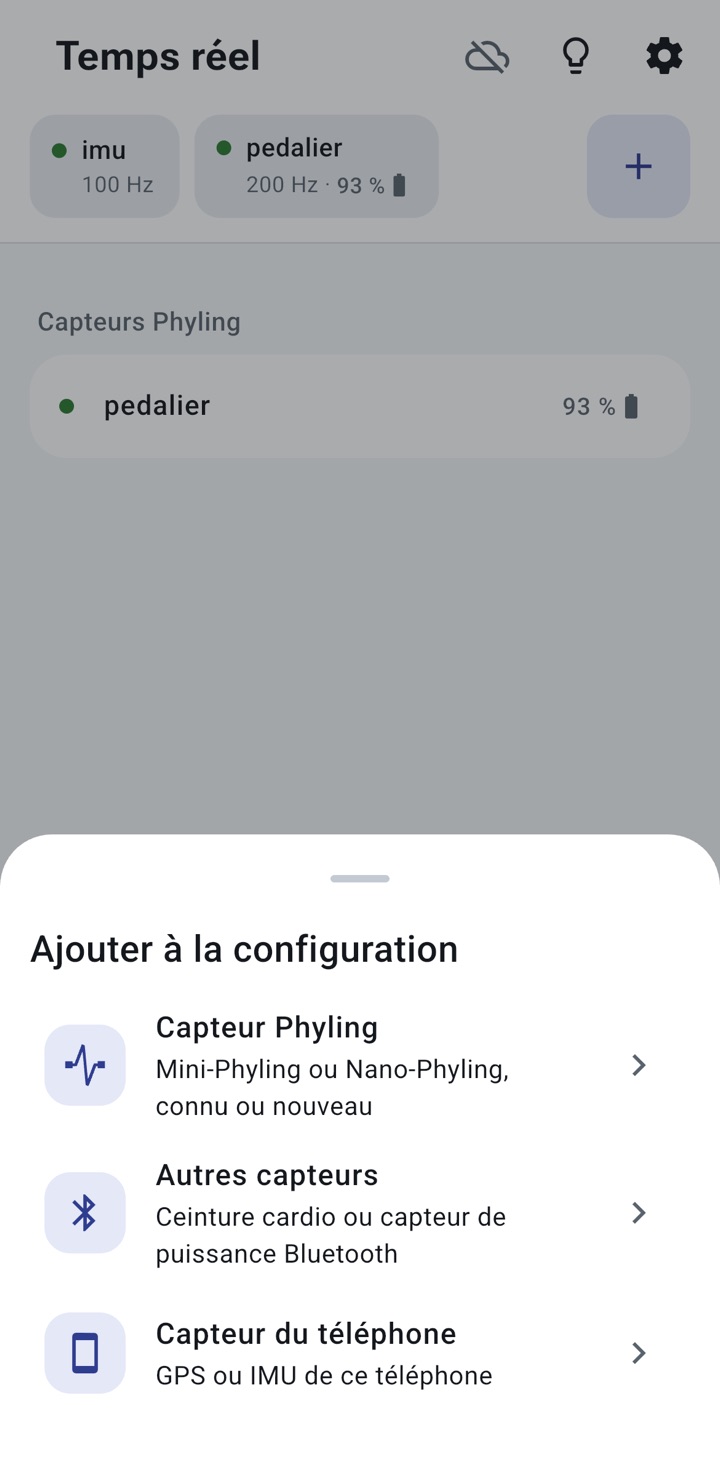
Dans l'onglet Temps réel, le bouton + propose trois types de capteurs :
- Capteur Phyling : un Mini-Phyling ou un Nano-Phyling. Les capteurs déjà utilisés sont listés directement ; pour un nouveau capteur, allumez-le près du téléphone et touchez Rechercher un nouveau capteur.
- Autres capteurs : ceinture cardio ou capteur de puissance Bluetooth.
- Capteur du téléphone : GPS ou IMU du téléphone.
Les capteurs ajoutés s'affichent en haut de l'onglet, avec leur état (pastille verte quand ils sont connectés), leur fréquence et leur batterie. Touchez-en un pour changer sa fréquence, ouvrir sa page ou le retirer de la configuration.
Chaque Mini ou Nano ajouté est mémorisé dans l'onglet Capteurs : vous pouvez le renommer, voir sa batterie et sa version, régler un Nano (fréquence, données envoyées) ou le supprimer.
Calibrer un capteur
Ouvrez l'onglet Capteurs, touchez votre capteur puis choisissez une calibration dans la section Calibration. Le capteur doit être connecté, et aucune calibration n'est possible pendant un enregistrement.
| Calibration | Capteurs | Quand l'utiliser |
|---|---|---|
| Tare | Tous les Mini et Nano | Remettre à zéro les voies choisies, capteur au repos |
| Gyroscope | Capteurs avec IMU | Corriger la dérive du gyroscope, capteur immobile |
| Accéléromètre et gyroscope | Capteurs avec IMU | Calibration complète de l'IMU, en 6 positions immobiles |
| Générale | Capteurs de force | Tare puis masses connues |
| Vérification | Capteurs de force | Contrôler la calibration avec une masse connue, sans la modifier |
| Calibration complète | Pédalier | Tare, sens de rotation, aimant et angle de départ |
| Tare pédale 3 axes | Pédales pi3d | Remettre à zéro les forces, le gyroscope et l'angle de la pédale |
Chaque calibration vous guide étape par étape, avec les valeurs du capteur en direct. À la fin, le résultat est enregistré dans le capteur : un Maxi-Phyling le retrouve donc aussi.
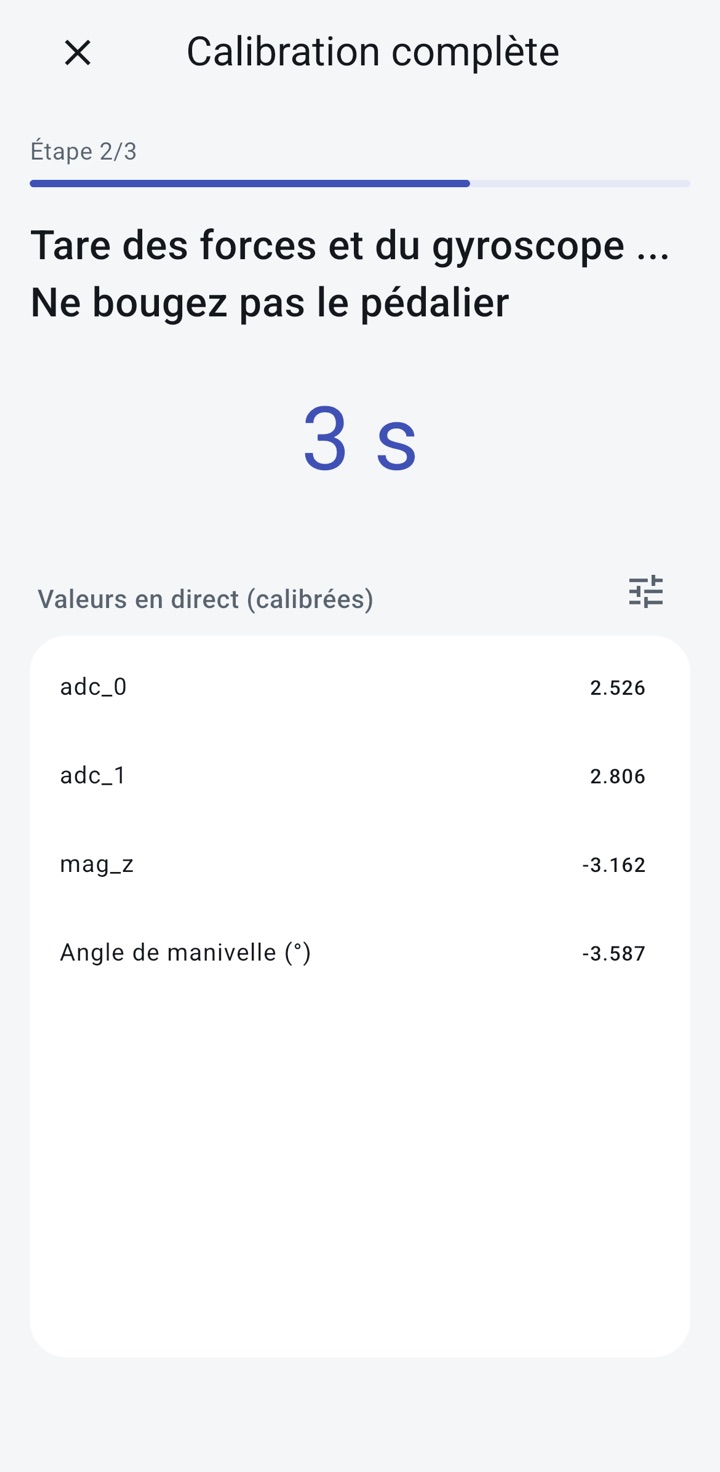
Tare
Laissez le capteur au repos, choisissez les voies à remettre à zéro et lancez la mesure. Ne touchez pas le capteur pendant le décompte.
Calibration générale
- Installez le capteur sans aucune masse et appuyez sur Suivant : l'application fait la tare.
- Pour chaque masse demandée, installez-la, appuyez sur Suivant et ne bougez plus pendant la mesure.
- L'application calcule la calibration et affiche le résultat.
En cas d'échec (capteur qui a bougé, régression non valable), vérifiez les masses et recommencez. Pour simplement contrôler une calibration existante, utilisez Vérification.
Pédalier
La page d'un pédalier a une section Pédalier :
- Tare : tare rapide à bord du capteur, manivelles à la verticale et immobiles.
- Calibration complète : vélo bien droit, roue arrière au sol, manivelle droite en haut. L'application fait la tare, puis vous demande de pédaler 4 tours dans le sens propulsif.
- Longueur de manivelle : à renseigner en mm.
Pédales pi3d
La page d'une pédale pi3d a une section Pédale gauche (pi3d) ou Pédale droite (pi3d) avec la Tare pédale 3 axes :
- Placez la manivelle à l'horizontale vers l'avant et appuyez sur Suivant.
- Tare des forces (10 s) : ne touchez pas la pédale.
- Toujours manivelle à l'horizontale vers l'avant, maintenez la pédale à l'horizontale et appuyez sur Suivant.
- Tare de l'angle (5 s) : ne bougez pas la pédale.
Faites la tare de chaque pédale séparément.
Utiliser l'application avec app.phyling.fr
Se connecter
Dans l'onglet Réglages, section Compte, touchez Se connecter et identifiez-vous avec votre compte Phyling habituel. La connexion se fait dans le navigateur du téléphone, puis vous revenez automatiquement dans l'application.
Voir le téléphone en temps réel
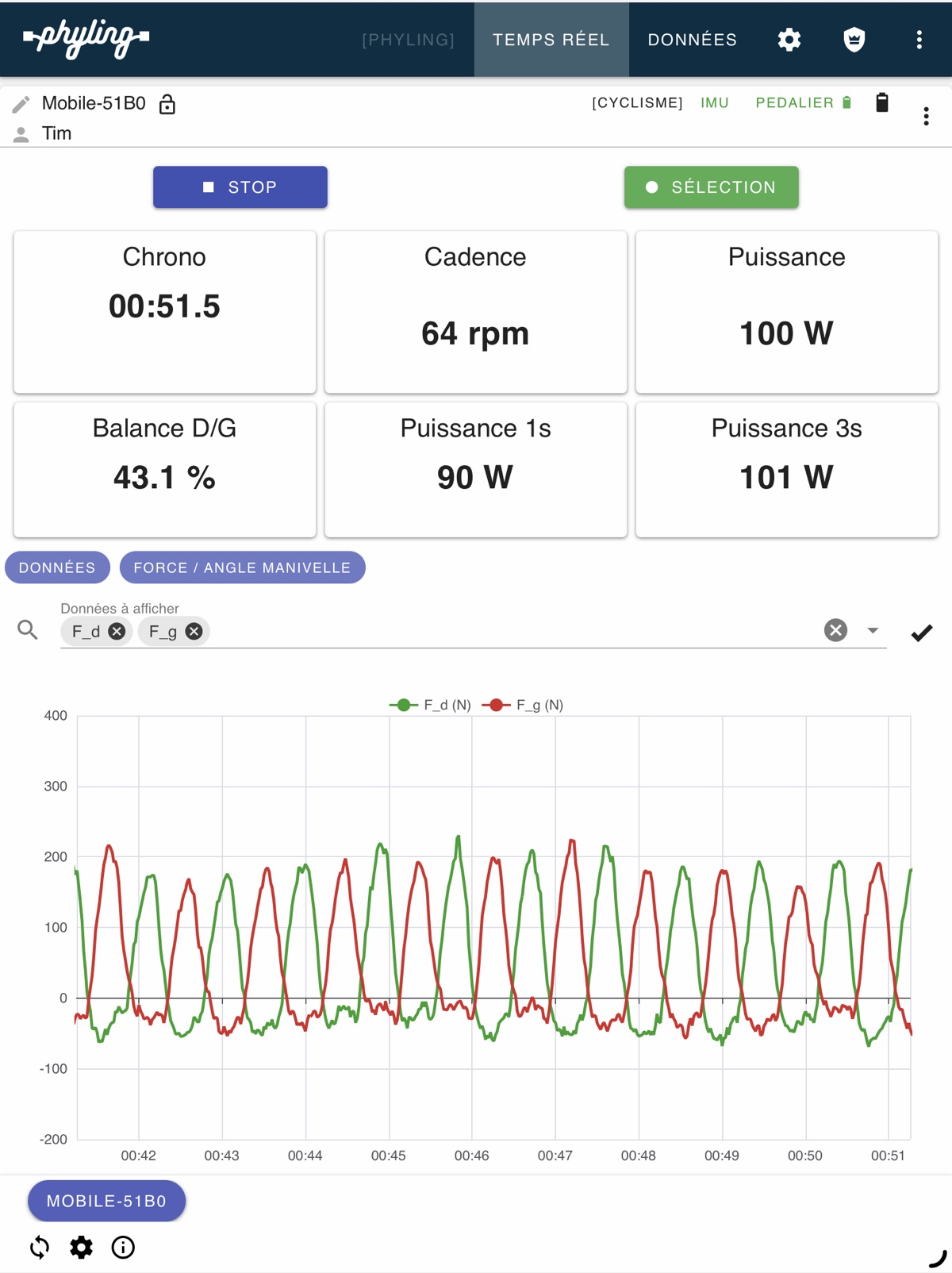
Dans l'onglet Temps réel, touchez l'icône nuage puis Connexion au serveur. Une fois En ligne, le téléphone apparaît comme un capteur (Mobile-XXXX) dans l'onglet Temps réel de app.phyling.fr, avec ses données en direct. Depuis l'application web, vous pouvez aussi changer son nom, son groupe, ses athlètes et son sport, et lancer ou arrêter un enregistrement.
Garder l'application ouverte
Hors enregistrement, le téléphone ne reste en ligne que tant que l'application est ouverte au premier plan. Pendant un enregistrement, il reste en ligne téléphone verrouillé, dans les mêmes conditions que l'enregistrement (voir Téléphone verrouillé).
Envoyer les enregistrements
Connecté au serveur, chaque enregistrement est envoyé automatiquement à la fin, avec le groupe, les athlètes et l'exercice choisis dans la fenêtre Fin du record. Il apparaît alors dans l'onglet Données de l'application web.
Dans l'onglet Records, l'icône de chaque record indique son état :
- Sur le téléphone seulement : enregistré sans connexion. Touchez son icône puis Envoyer, ou sélectionnez plusieurs records pour les envoyer ensemble.
- En attente d'envoi : il partira dès que l'application sera ouverte, avec votre compte connecté et du réseau.
- En ligne : il est sur le serveur, et vous pouvez l'ouvrir dans l'application web.
Envoyer ne demande pas la Connexion au serveur : il suffit d'être connecté à votre compte, application ouverte. Le téléphone n'apparaît alors pas dans l'onglet Temps réel de l'application web.
Développeurs
Pour récupérer le flux temps réel d'un téléphone depuis votre propre code, voir API - Téléphone.