Maxi-Lab
Maxi-Lab
Présentation
Le Maxi-Lab est un boîtier d'acquisition polyvalent combinant les capacités du Maxi-Phyling avec une connectique filaire avancée. Il enregistre à haute fréquence toutes vos données et permet de connecter tous types de capteurs, filaires ou sans fil. De conception robuste, il s'intègre facilement dans un environnement de laboratoire ou de terrain.

Caractéristiques techniques
| Caractéristique | Valeur |
|---|---|
| Dimensions | 140x110x30 mm |
| Poids | 350g |
| Autonomie | Alimentation sur secteur ou batterie externe en USB-C |
| Connectivité | Wifi, Bluetooth (BLE), filaire avec 1 port Ethernet, 3 ports analogiques RJ-45 et 4 entrées jack (2 synchro et 2 I2C) |
| Fréquence d'échantillonnage | Jusqu'à 1kHz |
| Capteurs embarqués | Accéléromètre 3 axes, Gyroscope 3 axes, GPS multi-bande (10Hz) |
Connectique
Il est possible de brancher un grand nombre de capteurs sur la face arrière du Maxi-Lab.

Sur les trois prises RJ45 situées à droite, il est possible d'accéder aux voies de mesure (ADC) du Maxi-Lab. Comme indiqué sur le schéma, chaque prise permet de lire certaines des huit voies de mesure disponibles.
Prise en main rapide
Appuyez sur le bouton ON/OFF pour l'allumer, la LED passe au vert. Pour lancer un enregistrement, appuyez sur le bouton REC, la LED passe alors au bleu.
Une fois allumé, le Maxi-Lab est entièrement contrôlable avec l'application Phyling depuis un Hub ou un Maxi-Hub.
Alimentation
Le Maxi-Lab s'alimente via un câble USB-C ou via le cordon d'alimentation magnétique fourni par Phyling. Une LED blanche allumée à côté du connecteur de charge indique que le Maxi-Lab est en charge ; celle-ci s'éteint lorsqu'il est totalement chargé.
Connexion à Internet
Utilisez un câble RJ45 entre le Maxi-Lab et votre routeur Wifi pour avoir accès à Internet tout en étant connecté au réseau Wifi local.
Code couleur de la LED
Une LED sert à donner toutes les indications sur l'état du Maxi-Lab :
- ⚪ Blanc : le Maxi-Lab s'initialise, s'éteint ou est en mode Recovery (après un enregistrement).
- 🟢 Vert : le Maxi-Lab est prêt à lancer un enregistrement
- 🔵 Bleu : le Maxi-Lab enregistre des données
- 🟣 Violet : le Maxi-Lab est en mode Hotspot
- 🟡 Jaune : le Maxi-Lab est en mode USB
- 🔴 Rouge : il y a un problème indiqué par le nombre de clignotements avant extinction
- x2 : Erreur dans la config (module invalide, fichier mal formaté, etc.)
- x3 : GPS non fonctionnel (s'il n'est pas indispensable, désactivez-le ou mettez
"important": falsedans sa configuration) - x4 : Carte SD pleine : vous pouvez la vider manuellement en mode USB ou dans le mode Hotspot
- x5 : Erreur de fichier de paramétrage (fichiers Device, Wifi, Calibration, etc.)
- x6 : Lors d'une mise à jour, une erreur est survenue (clignotement vert si elle a réussi)
- Pas de clignotement : Autre problème
- Clignotement vert avec des extinctions de 0.5s toutes les 3s : un des capteurs définis comme "importants" n'est pas connecté (voir dans les réglages comment définir un capteur comme important)
- Clignotement rouge de 0.5s toutes les 5s : il reste moins de 15% de batterie
- Rouge à l'allumage avant l'initialisation : il y a une erreur d'initialisation, il faut éteindre et rallumer le Maxi-Lab
Allumage et enregistrement
2 boutons se trouvent sur le Maxi-Lab : un bouton ON/OFF et un bouton REC.
- Pour allumer ou éteindre le Maxi-Lab, restez appuyé 0.5s sur le bouton ON/OFF
- Pour lancer ou arrêter un enregistrement, appuyez sur le bouton REC
- Un appui long de 3s sur les 2 boutons ON/OFF et REC lorsque le Maxi-Lab est arrêté permet de passer en mode Hotspot
- Un appui long de 3s sur le bouton ON/OFF lorsque le Maxi-Lab est arrêté permet de passer en mode USB
Mode Recovery
Le mode Recovery permet de récupérer les données d'un Mini-Phyling qui n'a pas réussi à envoyer toutes ses données au Maxi-Lab.
Conditions d'activation du mode Recovery :
- Le Maxi-Lab et les Mini-Phyling sont au minimum en version v6.6.6.
- Le ou les Mini-Phyling ont le mode "Recovery" activé dans leur configuration (
"useRecovery": trueaprèsuse_ble).
Mode de fonctionnement : à la fin d'un enregistrement, le Maxi-Lab passe en mode Recovery (LED BLANCHE), tous les Mini-Phyling qui ont le mode Recovery activé envoient leurs données au Maxi-Lab. Une fois les données reçues, le Maxi-Lab arrête le mode Recovery et passe en mode normal (LED VERTE).
Durant le mode Recovery, si vous appuyez sur le bouton REC, le Maxi-Lab passe en mode normal (LED VERTE) et les Mini-Phyling arrêtent d'envoyer leurs données.
Centrale inertielle (IMU)
L'IMU renvoie 6 données (accélérations et vitesses angulaires pour les 3 directions). Les axes du boîtier sont définis sur le schéma suivant. Pour toutes les applications où le positionnement est important (notamment aviron et kayak), il faut faire attention à bien mettre le boîtier avec l'axe X dans la direction du déplacement.

Récupération des données
Les données sont déchargées automatiquement sur le Hub Phyling quand le Maxi-Lab s'y connecte et qu'un enregistrement est fini. Il apparaît dans le tableau "Nouvelles données" (voir l'onglet Données). Ces données doivent ensuite être associées à un ou plusieurs athlètes en indiquant éventuellement d'autres informations comme un exercice et un commentaire.
Mode USB & transfert Cloud
À partir du Maxi-Lab éteint, appuyez longuement sur le bouton ON/OFF jusqu'à obtenir la LED jaune. Le Maxi-Lab est alors en mode USB. Il suffit de relier le cordon d'alimentation du Maxi-Lab à un port USB-A et l'ordinateur va détecter le Maxi-Lab comme une clé USB. Il est possible d'accéder à tous les enregistrements stockés dessus. Allez dans le dossier data/ pour retrouver un enregistrement avec l'heure de début de l'enregistrement.
Pour sortir du mode USB, redémarrez le Maxi-Lab.
Pour importer une activité sur l'application Cloud de Phyling, rendez-vous sur l'application depuis un navigateur web à l'adresse app.phyling.fr et connectez-vous avec vos identifiants et mot de passe. Dans l'application, allez dans l'onglet "Données", cliquez sur le bouton "Importer" au-dessus du tableau de données et sélectionnez le fichier txt de l'enregistrement à importer.
Configuration
Le Maxi-Lab peut être configuré grâce à plusieurs fichiers de configuration contenus dans sa mémoire et accessibles depuis le mode Hotspot ou bien via l'application. Privilégiez la configuration à partir de l'application qui est détaillée ici.
Calibration
La calibration des capteurs du Maxi-Lab est définie dans un fichier de configuration. Retrouvez plus d'informations sur le fichier de calibration, la procédure de calibration dans l'application et les différents types de calibration ici.
Mode Hotspot
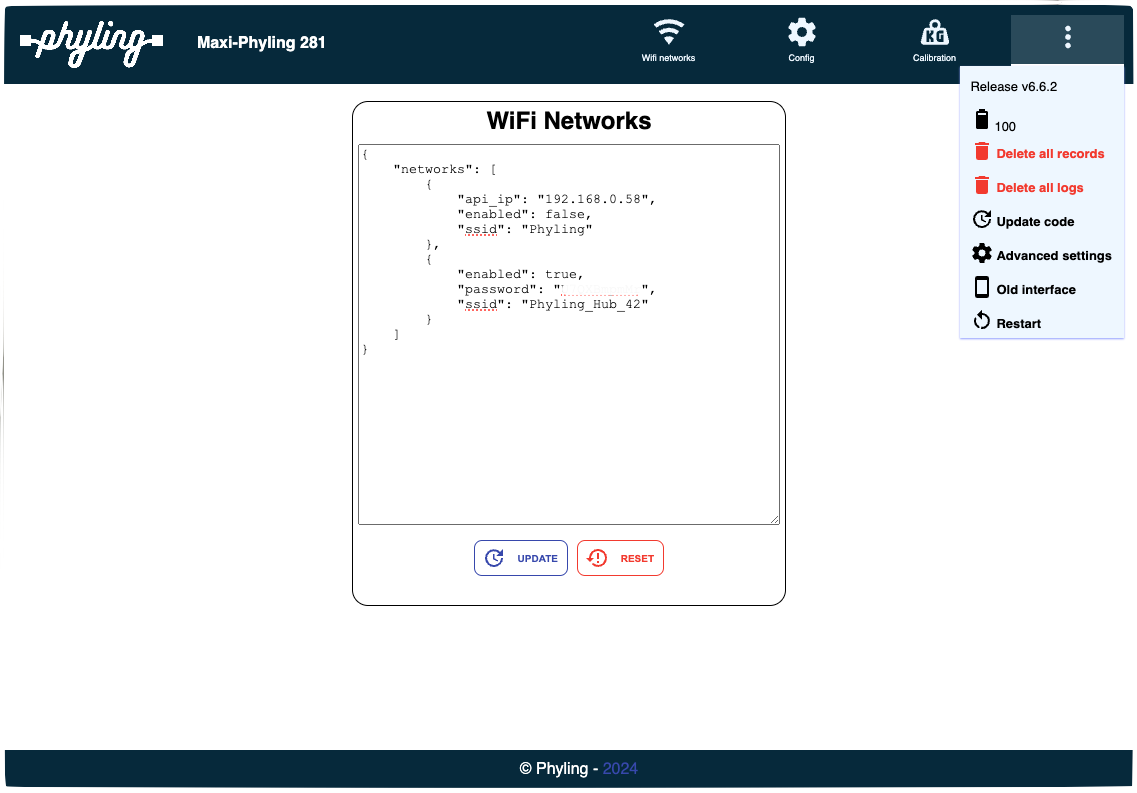
Pour configurer un Maxi-Lab et notamment le Hub auquel il doit se connecter, il existe un mode Hotspot. À partir du Maxi-Lab éteint, appuyez sur les 2 boutons ON/OFF et REC en même temps pendant 3s. La LED passe au violet. Le Maxi-Lab émet alors un réseau Wifi portant son nom et son numéro (par exemple : Maxi_Lab_42). Connectez-vous avec le mot de passe « hellophyling » puis tapez l'adresse http://192.168.1.42 dans un navigateur pour vous connecter à l'interface de configuration.
Configuration du réseau Wifi
Les Maxi-Lab doivent se connecter au réseau Wifi du Hub pour transmettre leurs données et qu'elles soient visibles dans l'application. Les réseaux sur lesquels ils sont autorisés à se connecter sont listés dans la partie Réseaux Wifi du mode Hotspot. Pour rajouter un réseau, ajoutez un nouveau réseau à la liste ou modifiez un réseau existant. N'oubliez pas de mettre à jour avant de quitter l'interface.
Modifier la configuration du Maxi-Lab
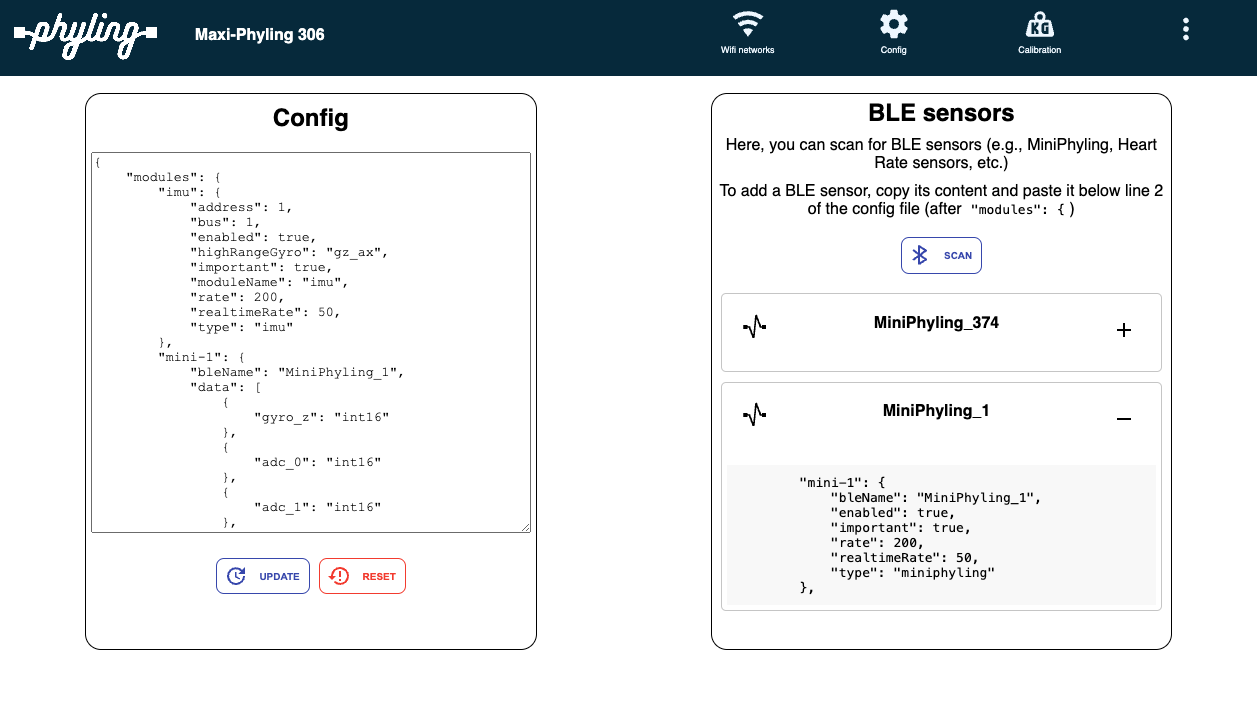
Chaque Maxi-Lab a sa propre configuration avec une liste de modules (IMU, GPS, capteurs filaires, cardio, etc.). Dans le mode Hotspot, il est possible de changer la configuration dans le menu "Config".
Attention
Ce mode de configuration avec le fichier brut est risqué : certaines configurations peuvent ne pas être comprises par le Maxi-Lab et empêcher celui-ci de redémarrer correctement. Avant de changer la configuration, contactez l'équipe Phyling pour éviter d'appliquer une configuration incorrecte.
Ajouter un capteur cardio ou un Mini-Phyling à la configuration
Pour ajouter des capteurs cardio ou un Mini-Phyling, cela peut être fait depuis le menu Hotspot / Config. Vous pouvez lancer un scan des capteurs Bluetooth puis simplement copier/coller la configuration du module à ajouter.
Attention
Pour certains capteurs cardio, le Maxi-Lab peut ne pas détecter leur nom. Dans ce cas, le capteur sera appelé "NO NAME", et vous verrez uniquement son adresse MAC.
Attention
Assurez-vous de bien respecter le format JSON dans la configuration.
Vider la mémoire du Maxi-Lab
Même une fois les données téléchargées sur l'application, elles restent stockées dans le Maxi-Lab. Pour ne pas saturer la mémoire, il est préférable de supprimer régulièrement toutes les données. Pour ce faire, cliquez sur le bouton « Supprimer tous les records », la LED passe en blanc. Attendez ensuite qu'elle repasse en violet. Cette opération peut être très longue s'il y a beaucoup de données.
Attention
Pour le bon fonctionnement de votre Maxi-Lab, ne modifiez pas les autres onglets du mode Hotspot.
Mise à jour via le mode Hotspot
La mise à jour du Maxi-Lab permet d'apporter des correctifs et de nouvelles fonctionnalités. Les fichiers de mise à jour sont disponibles aux Managers dès leur sortie sur l'application Cloud.
Remarque
La mise à jour d'un Maxi-Lab peut aussi être faite directement depuis l'application dans l'onglet Temps réel (cf. configuration du Maxi-Lab).
Sur l'application Cloud Phyling
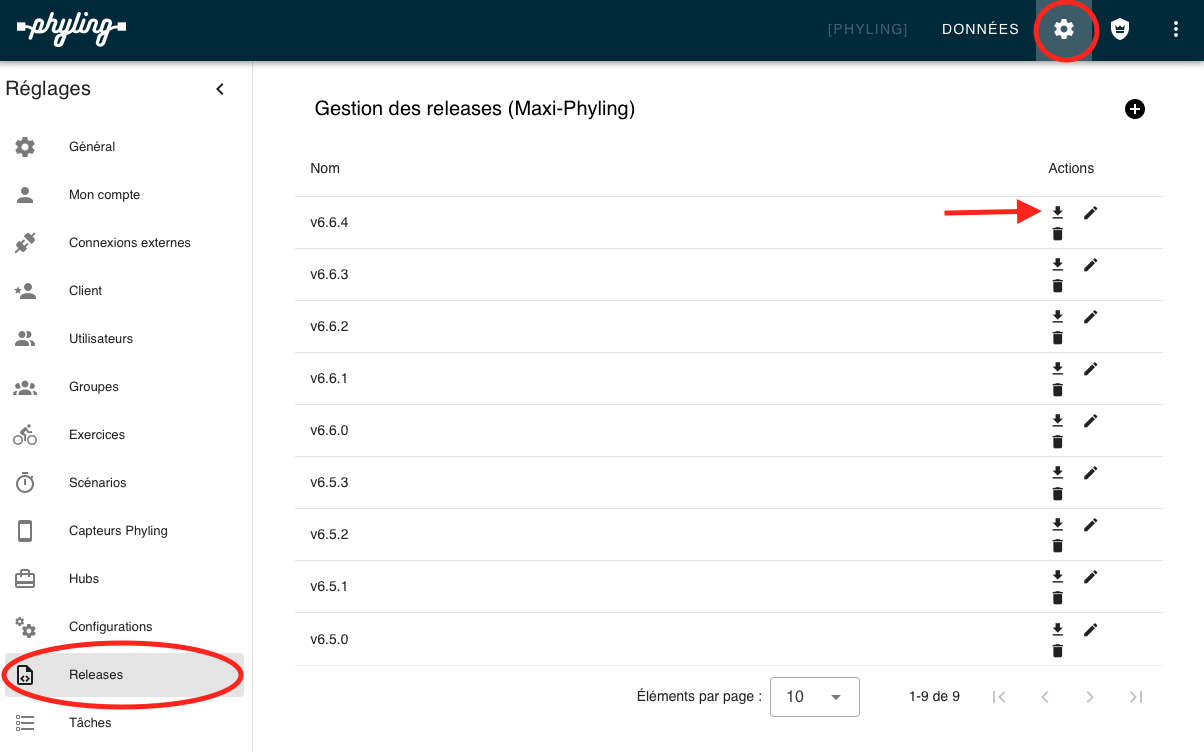
La mise à jour est disponible dans l'onglet Réglages, menu « Releases ». Pour obtenir la dernière version, téléchargez la version avec les chiffres les plus élevés (par exemple, la version v6.6.4 est plus récente que la version v6.6.3). Un fichier au format .bin est disponible dans votre dossier de téléchargement.
Sur le mode Hotspot du Maxi-Lab
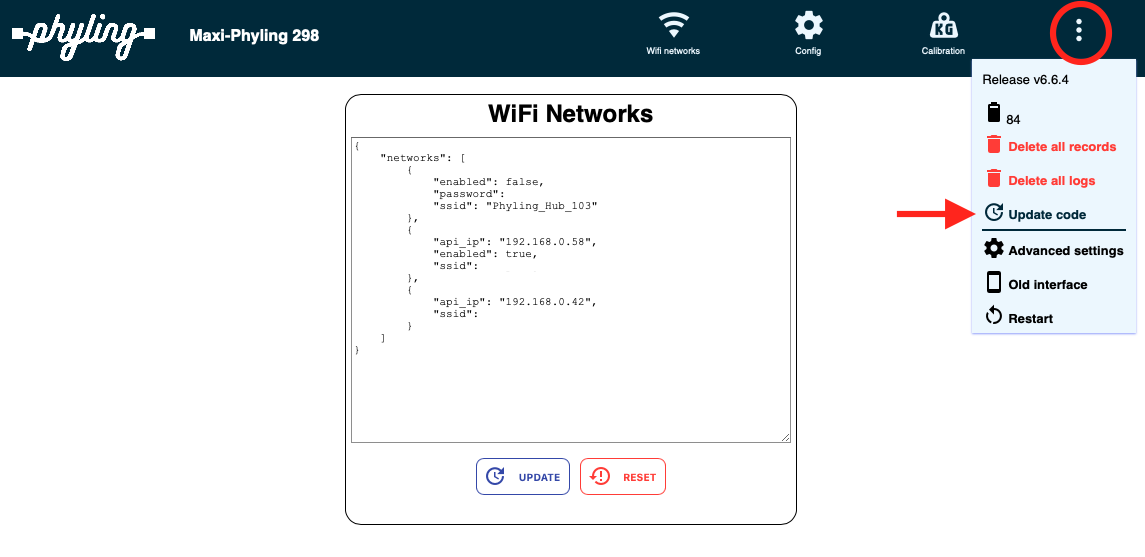
- Cliquez sur « Update code ».
- Importez le fichier .bin de mise à jour.
- Le Maxi-Lab se met à jour et redémarre automatiquement.